

Dit item delen:
Veilig werken met Microsoft 365: 7 risicovolle gewoontes om direct te stoppen

In de hectiek van een werkdag kiezen we vaak voor de snelste of meest vertrouwde oplossing. De intentie is bijna altijd goed: efficiënt werken, taken afmaken en productief zijn. De methodes die we daarvoor gebruiken, stammen echter vaak nog uit een tijdperk van vóór de cloud. Een bestand mailen of op een USB-stick zetten was toen de enige optie.
Vandaag de dag creëren deze ‘oude’ gewoontes enorme veiligheidsrisico’s. Gelukkig biedt een moderne werkomgeving het antwoord. Veilig werken met Microsoft 365 biedt voor elke onveilige gewoonte een superieur en efficiënter alternatief.
Veilig werken met Microsoft 365: 7 risicovolle gewoontes vs. moderne oplossingen
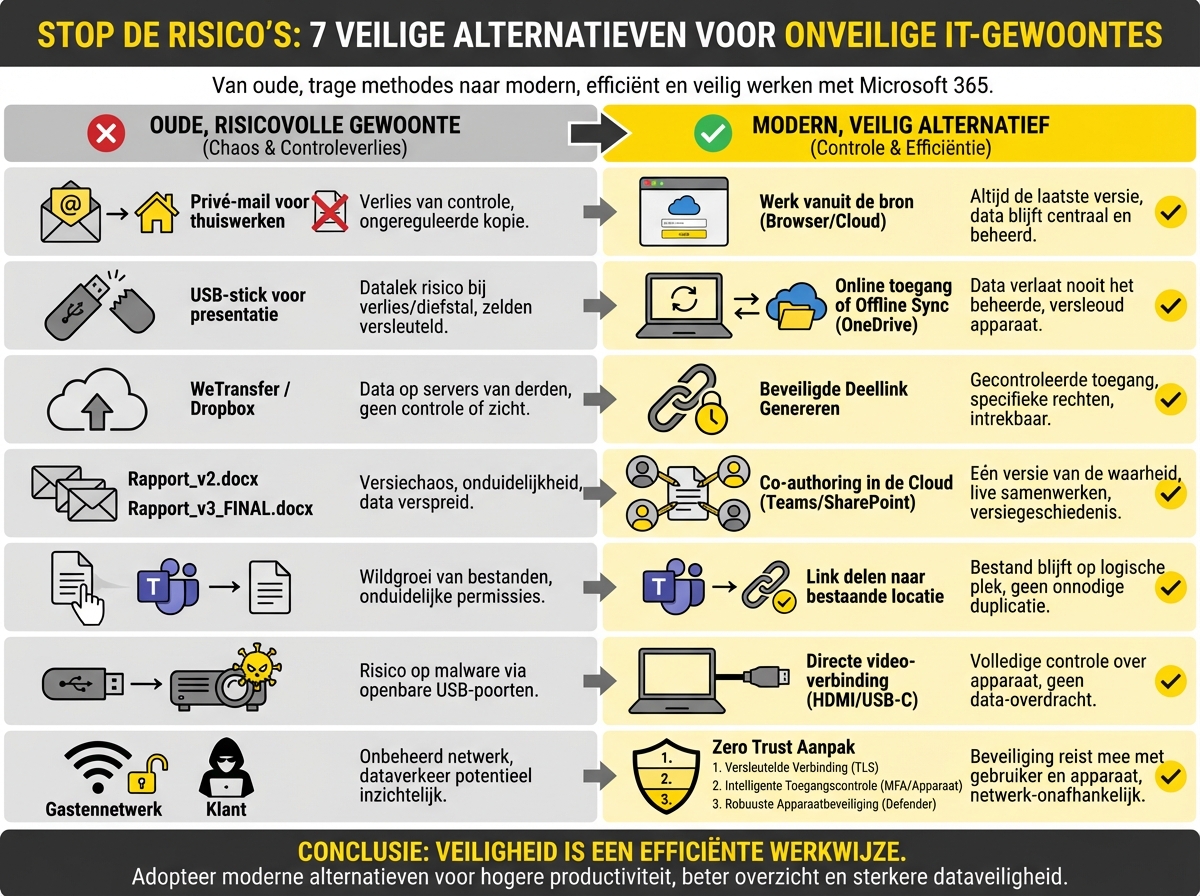
1. De gewoonte: Bestanden naar een privé-mail sturen om thuis te werken
- Het risico: Zodra een bestand uw bedrijfsomgeving verlaat, verliest u alle controle. Het belandt op een onbeveiligd apparaat en creëert een ongereguleerde kopie.
- Het veilige alternatief: Werk vanuit de bron
De essentie van veilig werken met Microsoft 365 is dat u niet het bestand naar uw werkplek brengt, maar dat u vanaf elke werkplek bij het bestand kunt.- Hoe het werkt: Ga op uw thuiscomputer naar de webbrowser en log in op de portal van uw bedrijf (bijvoorbeeld portal.office.com). Van daaruit heeft u direct toegang tot exact dezelfde bestanden in SharePoint en OneDrive. U kunt de bestanden direct in de browser bewerken. Er wordt nooit een onveilige kopie gemaakt.
- Het voordeel: U werkt altijd in de meest recente versie van het document. De data blijft centraal, veilig en beheerd.
2. De gewoonte: Een presentatie op een USB-stick zetten voor een afspraak
- Het risico: USB-sticks worden verloren, gestolen of vergeten. Ze zijn zelden versleuteld en vormen een direct datalek als ze in verkeerde handen vallen.
- Het veilige alternatief: Online toegang of offline synchronisatie
- Optie A (met internet): Neem uw laptop mee naar de klant, log in op uw eigen Microsoft 365-omgeving en presenteer direct vanuit de cloud. Dit is de veiligste methode.
- Optie B (zonder internet): Bereid u voor. De OneDrive- en SharePoint-synchronisatie op uw laptop stelt u in staat om mappen aan te wijzen die “altijd op dit apparaat beschikbaar” moeten zijn. Synchroniseer de presentatie van tevoren. Zo heeft u het bestand lokaal beschikbaar op uw beveiligde bedrijfslaptop, zonder een onveilige USB-stick nodig te hebben.
- Het voordeel: De data verlaat nooit uw versleutelde en beheerde bedrijfsapparaat.
3. De gewoonte: Grote bestanden delen via een persoonlijke WeTransfer of Dropbox
Het risico: U uploadt bedrijfsdata naar servers van derden waar uw organisatie geen controle over of overeenkomst mee heeft. U weet niet waar de data staat, wie er toegang toe heeft of hoe lang deze bewaard blijft.
- Het veilige alternatief: Een beveiligde deellink genereren
Microsoft 365 heeft een krachtige, ingebouwde functie voor het veilig delen van grote bestanden.- Hoe het werkt: Klik met de rechtermuisknop op het bestand in OneDrive of SharePoint en kies ‘Delen’. In het volgende scherm kunt u zeer specifiek instellen wie toegang krijgt, of die persoon mag bewerken of alleen bekijken, een vervaldatum voor de link instellen en zelfs een wachtwoord vereisen.
- Het voordeel: U deelt geen kopie, maar gecontroleerde toegang tot het originele bestand. U behoudt de volledige controle en kunt de toegang op elk moment weer intrekken. Zo helpt u aktief mee om datalekken te voorkomen.
4. De gewoonte: Samenwerken door versies via e-mail te sturen
- Het risico: Rapport_v2_def.docx, Rapport_v3_final_final.docx. Dit leidt tot een chaos van bestanden, onduidelijkheid over de juiste versie en data verspreid over tientallen mailboxen.
- Het veilige alternatief: Co-authoring in de cloud
Stop met het rondsturen van kopieën en werk samen in hetzelfde document.- Hoe het werkt: Sla het document op in een gedeelde Teams- of SharePoint-map. Stuur uw collega’s een link naar dit ene bestand. Meerdere personen kunnen nu tegelijkertijd in het document werken. U ziet elkaars wijzigingen live.
- Het voordeel: Er is maar één versie van de waarheid. De volledige versiegeschiedenis wordt automatisch bijgehouden, waardoor u altijd terug kunt naar een eerdere versie. Het is efficiënter, overzichtelijker en veiliger.
5. De gewoonte: Snel een bestand als bijlage in een Teams-chat slepen
- Het risico: Wanneer u een bestand direct in een chat sleept, wordt er een kopie van dat bestand opgeslagen in de OneDrive van de verzender, met automatische deelrechten voor de ontvangers. Dit kan leiden tot een onoverzichtelijke wildgroei van bestanden en onduidelijke permissies.
- Het veilige alternatief: Een link delen naar het bestand op de juiste locatie
Als het bestand al op een logische plek in SharePoint staat (bijvoorbeeld in het betreffende projectteam), deel dan geen kopie, maar een link.- Hoe het werkt: Ga in de chat naar het paperclip-icoontje (‘Bijvoegen’), kies ‘Bladeren in Teams en kanalen’ en navigeer naar het bestand. Teams deelt dan een link in plaats van een nieuwe kopie te maken.
- Het Voordeel: Het bestand blijft op zijn logische, centrale locatie. Iedereen werkt gegarandeerd in het juiste document en u voorkomt onnodige duplicatie van data.
6. De gewoonte: Een USB-stick gebruiken om te presenteren op een beamer
- Het risico: U staat bij een klant, klaar om te presenteren. De beamer of het presentatiescherm vraagt om een USB-stick, maar uw bedrijfsbeleid blokkeert USB-poorten. Waarom? Omdat een openbare USB-poort niet alleen een risico is voor data die eruit gaat, maar vooral voor malware die erop kan komen. Een geïnfecteerde beamer kan uw laptop besmetten.
- Het veilige alternatief: Directe verbinding of een gecontroleerde download
- Optie A (Beste keuze): Gebruik uw eigen videoadapter (bv. USB-C naar HDMI). Dit creëert een directe beeldverbinding zonder data-uitwisseling en is volledig veilig. Dit omzeilt de USB-poort volledig.
- Optie B (Als het niet anders kan): Log op de (vertrouwde) computer van de klant in op uw eigen Microsoft 365-omgeving via de browser. Open de presentatie vanuit uw OneDrive of SharePoint en presenteer vanuit de cloud. Na afloop logt u direct weer uit.
- Het voordeel: U behoudt de volledige controle over uw apparaat en voorkomt dat onbekende, externe hardware een gateway wordt voor malware.
7. De gewoonte: Verbinding maken met het (gasten)netwerk van een klant
- Het risico: Om die draadloze beamer of de printer bij de klant te gebruiken, moet u verbinding maken met hun Wi-Fi netwerk. Een openbaar of gastennetwerk is een onbekende en onbeheerde omgeving. Uw dataverkeer kan potentieel worden ingezien en het netwerk zelf kan kwaadaardig zijn.
- De oude oplossing (en waarom die niet meer werkt): Vroeger was het antwoord simpel: “gebruik een VPN naar kantoor”. Maar uw organisatie werkt volledig in de cloud. Er is geen server op kantoor om mee te verbinden.
- Het veilige, moderne alternatief: De ‘Zero Trust’ Aanpak
De moderne beveiligingsfilosofie heet ‘Zero Trust’. Het uitgangspunt is simpel: vertrouw nooit een netwerk. De beveiliging reist met de gebruiker en het apparaat mee en is gebaseerd op drie lagen:- Laag 1: Altijd versleutelde verbindingen. Alle communicatie tussen uw laptop en cloud-diensten zoals Microsoft 365 is standaard al zwaar versleuteld (via HTTPS/TLS).
- Laag 2: Intelligente Toegangscontrole. Met Microsoft Conditional Access controleren we bij elke inlogpoging niet alleen het wachtwoord, maar de volledige context: Wie bent u (MFA)? Vanaf welk beheerd apparaat logt u in? En is dat apparaat veilig? Alleen als aan al deze voorwaarden is voldaan, krijgt u toegang.
- Laag 3: Robuuste Apparaatbeveiliging. Het apparaat zelf is uw fort. De firewall is altijd actief en Microsoft Defender beschermt u tegen malware, ongeacht het netwerk.
- Het voordeel: U bent niet langer afhankelijk van de veiligheid van het netwerk. Uw beveiliging is ingebouwd in uw identiteit en uw apparaat, waardoor u overal veilig en productief kunt werken.
Conclusie: Veiligheid als een efficiënte werkwijze
Het adopteren van deze veilige alternatieven is geen extra last; het is een slimmere, modernere manier van werken. Het verhoogt niet alleen de veiligheid van uw data, maar verbetert ook de productiviteit, het overzicht en de samenwerking binnen uw team, waar men ook werkt.
Wilt u veilig werken met Microsoft 365 borgen binnen uw organisatie en uw medewerkers trainen in het efficiënt gebruik van deze tools?
Neem contact op met CloudCore Partners. Wij helpen u niet alleen met de techniek, maar ook met de adoptie ervan op de werkvloer, zodat veiligheid en efficiëntie hand in hand gaan.

Veilig werken met Microsoft 365: 7 risicovolle gewoontes om direct te stoppen
In de hectiek van een werkdag kiezen we vaak voor de snelste of meest vertrouwde oplossing. De intentie is bijna altijd goed: efficiënt werken, taken afmaken en productief zijn. De methodes die we daarvoor gebruiken, stammen echter vaak nog uit een tijdperk van vóór de cloud. Een bestand mailen of op een USB-stick zetten was toen de enige optie.
Vandaag de dag creëren deze ‘oude’ gewoontes enorme veiligheidsrisico’s. Gelukkig biedt een moderne werkomgeving het antwoord. Veilig werken met Microsoft 365 biedt voor elke onveilige gewoonte een superieur en efficiënter alternatief.
Veilig werken met Microsoft 365: 7 risicovolle gewoontes vs. moderne oplossingen
1. De gewoonte: Bestanden naar een privé-mail sturen om thuis te werken
- Het risico: Zodra een bestand uw bedrijfsomgeving verlaat, verliest u alle controle. Het belandt op een onbeveiligd apparaat en creëert een ongereguleerde kopie.
- Het veilige alternatief: Werk vanuit de bron
De essentie van veilig werken met Microsoft 365 is dat u niet het bestand naar uw werkplek brengt, maar dat u vanaf elke werkplek bij het bestand kunt.- Hoe het werkt: Ga op uw thuiscomputer naar de webbrowser en log in op de portal van uw bedrijf (bijvoorbeeld portal.office.com). Van daaruit heeft u direct toegang tot exact dezelfde bestanden in SharePoint en OneDrive. U kunt de bestanden direct in de browser bewerken. Er wordt nooit een onveilige kopie gemaakt.
- Het voordeel: U werkt altijd in de meest recente versie van het document. De data blijft centraal, veilig en beheerd.
2. De gewoonte: Een presentatie op een USB-stick zetten voor een afspraak
- Het risico: USB-sticks worden verloren, gestolen of vergeten. Ze zijn zelden versleuteld en vormen een direct datalek als ze in verkeerde handen vallen.
- Het veilige alternatief: Online toegang of offline synchronisatie
- Optie A (met internet): Neem uw laptop mee naar de klant, log in op uw eigen Microsoft 365-omgeving en presenteer direct vanuit de cloud. Dit is de veiligste methode.
- Optie B (zonder internet): Bereid u voor. De OneDrive- en SharePoint-synchronisatie op uw laptop stelt u in staat om mappen aan te wijzen die “altijd op dit apparaat beschikbaar” moeten zijn. Synchroniseer de presentatie van tevoren. Zo heeft u het bestand lokaal beschikbaar op uw beveiligde bedrijfslaptop, zonder een onveilige USB-stick nodig te hebben.
- Het voordeel: De data verlaat nooit uw versleutelde en beheerde bedrijfsapparaat.
3. De gewoonte: Grote bestanden delen via een persoonlijke WeTransfer of Dropbox
Het risico: U uploadt bedrijfsdata naar servers van derden waar uw organisatie geen controle over of overeenkomst mee heeft. U weet niet waar de data staat, wie er toegang toe heeft of hoe lang deze bewaard blijft.
- Het veilige alternatief: Een beveiligde deellink genereren
Microsoft 365 heeft een krachtige, ingebouwde functie voor het veilig delen van grote bestanden.- Hoe het werkt: Klik met de rechtermuisknop op het bestand in OneDrive of SharePoint en kies ‘Delen’. In het volgende scherm kunt u zeer specifiek instellen wie toegang krijgt, of die persoon mag bewerken of alleen bekijken, een vervaldatum voor de link instellen en zelfs een wachtwoord vereisen.
- Het voordeel: U deelt geen kopie, maar gecontroleerde toegang tot het originele bestand. U behoudt de volledige controle en kunt de toegang op elk moment weer intrekken. Zo helpt u aktief mee om datalekken te voorkomen.
4. De gewoonte: Samenwerken door versies via e-mail te sturen
- Het risico: Rapport_v2_def.docx, Rapport_v3_final_final.docx. Dit leidt tot een chaos van bestanden, onduidelijkheid over de juiste versie en data verspreid over tientallen mailboxen.
- Het veilige alternatief: Co-authoring in de cloud
Stop met het rondsturen van kopieën en werk samen in hetzelfde document.- Hoe het werkt: Sla het document op in een gedeelde Teams- of SharePoint-map. Stuur uw collega’s een link naar dit ene bestand. Meerdere personen kunnen nu tegelijkertijd in het document werken. U ziet elkaars wijzigingen live.
- Het voordeel: Er is maar één versie van de waarheid. De volledige versiegeschiedenis wordt automatisch bijgehouden, waardoor u altijd terug kunt naar een eerdere versie. Het is efficiënter, overzichtelijker en veiliger.
5. De gewoonte: Snel een bestand als bijlage in een Teams-chat slepen
- Het risico: Wanneer u een bestand direct in een chat sleept, wordt er een kopie van dat bestand opgeslagen in de OneDrive van de verzender, met automatische deelrechten voor de ontvangers. Dit kan leiden tot een onoverzichtelijke wildgroei van bestanden en onduidelijke permissies.
- Het veilige alternatief: Een link delen naar het bestand op de juiste locatie
Als het bestand al op een logische plek in SharePoint staat (bijvoorbeeld in het betreffende projectteam), deel dan geen kopie, maar een link.- Hoe het werkt: Ga in de chat naar het paperclip-icoontje (‘Bijvoegen’), kies ‘Bladeren in Teams en kanalen’ en navigeer naar het bestand. Teams deelt dan een link in plaats van een nieuwe kopie te maken.
- Het Voordeel: Het bestand blijft op zijn logische, centrale locatie. Iedereen werkt gegarandeerd in het juiste document en u voorkomt onnodige duplicatie van data.
6. De gewoonte: Een USB-stick gebruiken om te presenteren op een beamer
- Het risico: U staat bij een klant, klaar om te presenteren. De beamer of het presentatiescherm vraagt om een USB-stick, maar uw bedrijfsbeleid blokkeert USB-poorten. Waarom? Omdat een openbare USB-poort niet alleen een risico is voor data die eruit gaat, maar vooral voor malware die erop kan komen. Een geïnfecteerde beamer kan uw laptop besmetten.
- Het veilige alternatief: Directe verbinding of een gecontroleerde download
- Optie A (Beste keuze): Gebruik uw eigen videoadapter (bv. USB-C naar HDMI). Dit creëert een directe beeldverbinding zonder data-uitwisseling en is volledig veilig. Dit omzeilt de USB-poort volledig.
- Optie B (Als het niet anders kan): Log op de (vertrouwde) computer van de klant in op uw eigen Microsoft 365-omgeving via de browser. Open de presentatie vanuit uw OneDrive of SharePoint en presenteer vanuit de cloud. Na afloop logt u direct weer uit.
- Het voordeel: U behoudt de volledige controle over uw apparaat en voorkomt dat onbekende, externe hardware een gateway wordt voor malware.
7. De gewoonte: Verbinding maken met het (gasten)netwerk van een klant
- Het risico: Om die draadloze beamer of de printer bij de klant te gebruiken, moet u verbinding maken met hun Wi-Fi netwerk. Een openbaar of gastennetwerk is een onbekende en onbeheerde omgeving. Uw dataverkeer kan potentieel worden ingezien en het netwerk zelf kan kwaadaardig zijn.
- De oude oplossing (en waarom die niet meer werkt): Vroeger was het antwoord simpel: “gebruik een VPN naar kantoor”. Maar uw organisatie werkt volledig in de cloud. Er is geen server op kantoor om mee te verbinden.
- Het veilige, moderne alternatief: De ‘Zero Trust’ Aanpak
De moderne beveiligingsfilosofie heet ‘Zero Trust’. Het uitgangspunt is simpel: vertrouw nooit een netwerk. De beveiliging reist met de gebruiker en het apparaat mee en is gebaseerd op drie lagen:- Laag 1: Altijd versleutelde verbindingen. Alle communicatie tussen uw laptop en cloud-diensten zoals Microsoft 365 is standaard al zwaar versleuteld (via HTTPS/TLS).
- Laag 2: Intelligente Toegangscontrole. Met Microsoft Conditional Access controleren we bij elke inlogpoging niet alleen het wachtwoord, maar de volledige context: Wie bent u (MFA)? Vanaf welk beheerd apparaat logt u in? En is dat apparaat veilig? Alleen als aan al deze voorwaarden is voldaan, krijgt u toegang.
- Laag 3: Robuuste Apparaatbeveiliging. Het apparaat zelf is uw fort. De firewall is altijd actief en Microsoft Defender beschermt u tegen malware, ongeacht het netwerk.
- Het voordeel: U bent niet langer afhankelijk van de veiligheid van het netwerk. Uw beveiliging is ingebouwd in uw identiteit en uw apparaat, waardoor u overal veilig en productief kunt werken.
Conclusie: Veiligheid als een efficiënte werkwijze
Het adopteren van deze veilige alternatieven is geen extra last; het is een slimmere, modernere manier van werken. Het verhoogt niet alleen de veiligheid van uw data, maar verbetert ook de productiviteit, het overzicht en de samenwerking binnen uw team, waar men ook werkt.
Wilt u veilig werken met Microsoft 365 borgen binnen uw organisatie en uw medewerkers trainen in het efficiënt gebruik van deze tools?
Neem contact op met CloudCore Partners. Wij helpen u niet alleen met de techniek, maar ook met de adoptie ervan op de werkvloer, zodat veiligheid en efficiëntie hand in hand gaan.
Dit item delen:
Gerelateerde artikelen:
Binnen veel MKB-bedrijven is het de standaardpraktijk: medewerkers krijgen een nieuwe laptop en daarmee direct volledige lokale administrator rechten. Het lijkt de makkelijkste oplossing. Medewerkers kunnen zelf software installeren, printers toevoegen en instellingen wijzigen zonder de IT-afdeling lastig te vallen. Gemak dient de mens, ...
Binnen veel MKB-bedrijven is het de standaardpraktijk: medewerkers krijgen een nieuwe laptop en daarmee direct volledige lokale administrator rechten. Het lijkt de makkelijkste oplossing. Medewerkers kunnen zelf software installeren, ...

Microsoft 365 is de ruggengraat van veel moderne MKB-organisaties. Het biedt een krachtige suite van tools voor productiviteit, communicatie en samenwerking. Maar de complexe structuur van licenties en abonnementen zorgt er vaak voor dat bedrijven, zonder het te weten, aanzienlijk te veel betalen. Wilt u ...
Microsoft 365 is de ruggengraat van veel moderne MKB-organisaties. Het biedt een krachtige suite van tools voor productiviteit, communicatie en samenwerking. Maar de complexe structuur van licenties en abonnementen zorgt ...

De moderne werkplek is flexibel. Steeds vaker werken organisaties met ZZP'ers, freelancers en ingehuurde specialisten die hun eigen, vertrouwde laptop (Windows of MacBook) willen gebruiken. Dit ‘Bring Your Own Device’ (BYOD) model biedt voordelen in snelheid en gebruiksgemak, maar introduceert tegelijkertijd een complex beveiligingsvraagstuk. ...
De moderne werkplek is flexibel. Steeds vaker werken organisaties met ZZP'ers, freelancers en ingehuurde specialisten die hun eigen, vertrouwde laptop (Windows of MacBook) willen gebruiken. Dit ‘Bring Your Own ...

Herkent u dat gevoel? De dag wordt gedomineerd door IT-problemen. Waar een stabiele organisatie leunt op proactief IT beheer, bent u nu waarschijnlijk vooral bezig met ‘brandjes blussen’. Een server die uitvalt, een cruciale applicatie die niet reageert of een medewerker die niet kan ...
Herkent u dat gevoel? De dag wordt gedomineerd door IT-problemen. Waar een stabiele organisatie leunt op proactief IT beheer, bent u nu waarschijnlijk vooral bezig met ‘brandjes blussen’. Een ...